Обращения и задачи
Попросить о доработке и следить за тем, что с ней происходит. Каждое обращение имеет номер и постоянный адрес.
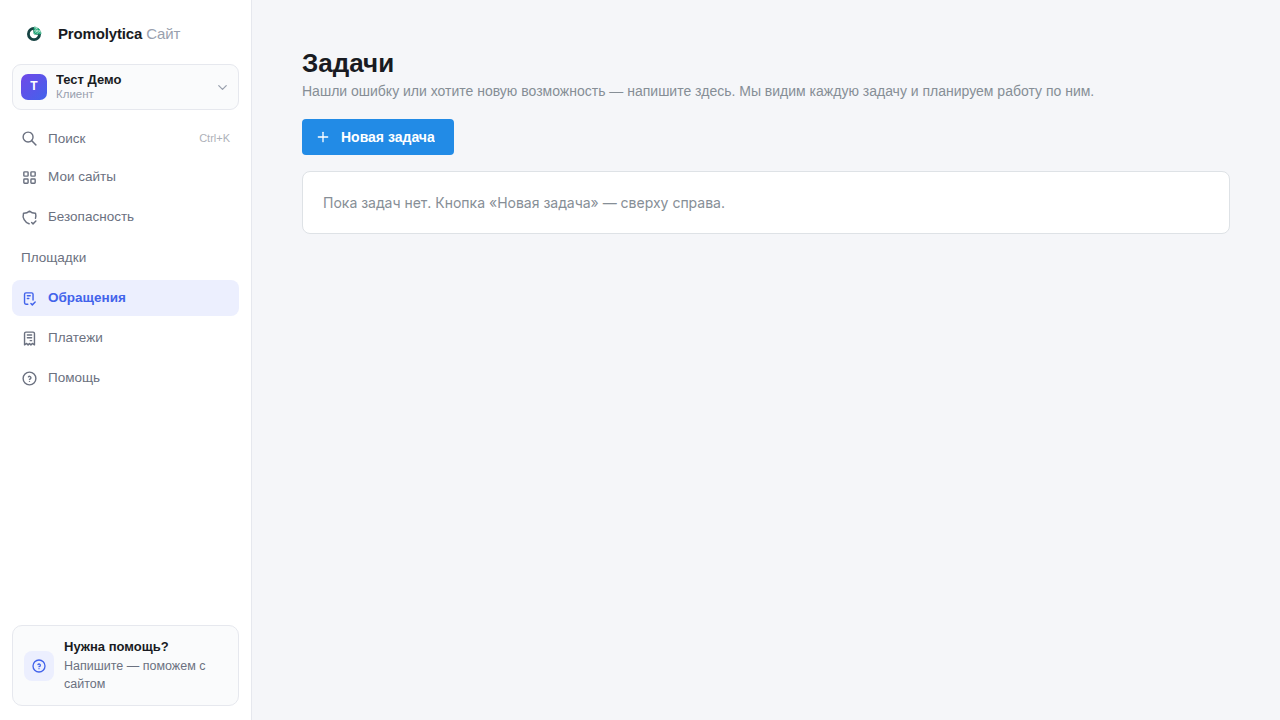
Нашли ошибку или хотите новую возможность, напишите здесь. У каждого обращения есть номер, статус и своя страница, ссылку на которую можно переслать.
Как завести
- Нажмите «Новая задача» и выберите тип: баг, если работает не так, как должно, или доработка, если нужна новая возможность.
- Опишите суть одной строкой, а в описании расскажите подробно: что произошло, что должно было произойти, на каком экране и как повторить.
- Приложите скриншот или короткую запись экрана: до 5 файлов по 20 МБ. Это экономит день переписки.
- Нажмите «Создать задачу».
Что важно знать
- Статусы (бэклог, в очереди, в работе, на проверке, готово, отклонена) ведём мы, менять их из кабинета нельзя.
- В карточке задачи есть обсуждение: там можно дописать подробности и приложить файлы позже.
- Приоритет выставлять не нужно, мы расставляем его сами.
Что вы увидите
В меню кабинета пункт называется «Обращения», а на самой странице заголовок «Задачи»: это одно и то же. Список показывает только ваши задачи: номер «#N», тип, дату, заголовок, счётчики вложений и комментариев и статус.
Карточка задачи: автор, «заведена» и «закрыта» с датами, сайт, блок «Вложения» с кнопкой «Приложить», «Обсуждение» с полем «Написать по задаче…» и кнопка «Скопировать ссылку на задачу». Ссылка ведёт прямо на эту задачу: её можно переслать коллеге.
Статусы: «Бэклог» (принята, ещё не запланирована), «В очереди», «В работе», «На проверке» (сделано, ждём вашего ответа), «Готово», «Отклонена» с объяснением в комментарии.
Письма приходят автору при смене статуса: когда задача ждёт вашей проверки, когда закрыта и когда отклонена. Ответить можно комментарием в карточке.
Что платформа делает сама
Задача уходит нашей команде письмом сразу после создания. Скриншот и запись экрана прикладываются к задаче и видны исполнителю.
Если у вас есть рабочая группа с нами в Telegram, вопросы и просьбы оттуда тоже становятся задачами и видны здесь же.
Частые вопросы
- Чем «Обращения» отличаются от «Написать нам»? «Написать нам» открывает письмо на почту поддержки, а обращение живёт в кабинете с номером, статусом, вложениями и перепиской: по нему видно, что происходит. Для всего, что требует работы, удобнее обращение.
- Куда писать, если сломался сайт прямо сейчас? Заведите обращение типа «Баг» с описанием и скриншотом: такие задачи мы видим сразу. Если сайт лежит совсем, продублируйте на почту через «?» → «Написать нам».
- Что делать со статусом «На проверке»? Проверьте результат и напишите в обсуждении задачи: «всё в порядке» или что не так. Закрыть или вернуть задачу мы можем только по вашему ответу, сами статусы клиент не переключает.
- Могу ли я видеть задачи коллег по сайту? Нет, список показывает только задачи, которые завели вы. Общую картину по сайту ведём мы.
Если не сработало
- Написано «Выберите тип: баг или доработка». Тип обязателен и без умолчания: отметьте один из двух.
- Файл не прикладывается. Подходят PNG, JPEG, WEBP, GIF, MP4, WEBM и MOV до 20 МБ, не больше 5 файлов. PDF и SVG не принимаются: сделайте скриншот.
- Написано «Задача #N не найдена - она удалена или открыта не на вашем аккаунте». Ссылка на чужую задачу или на аккаунт, под которым вы не вошли. Проверьте, под какой почтой вы в кабинете.
- Письмо о задаче не пришло. Письма уходят при смене статуса, а не при каждом комментарии. Проверьте папку «Спам» и откройте задачу в кабинете: там всегда актуальное состояние.