Данные
таблицы боевой базы, правка строк, импорт из Excel, вопрос словами, отчёты
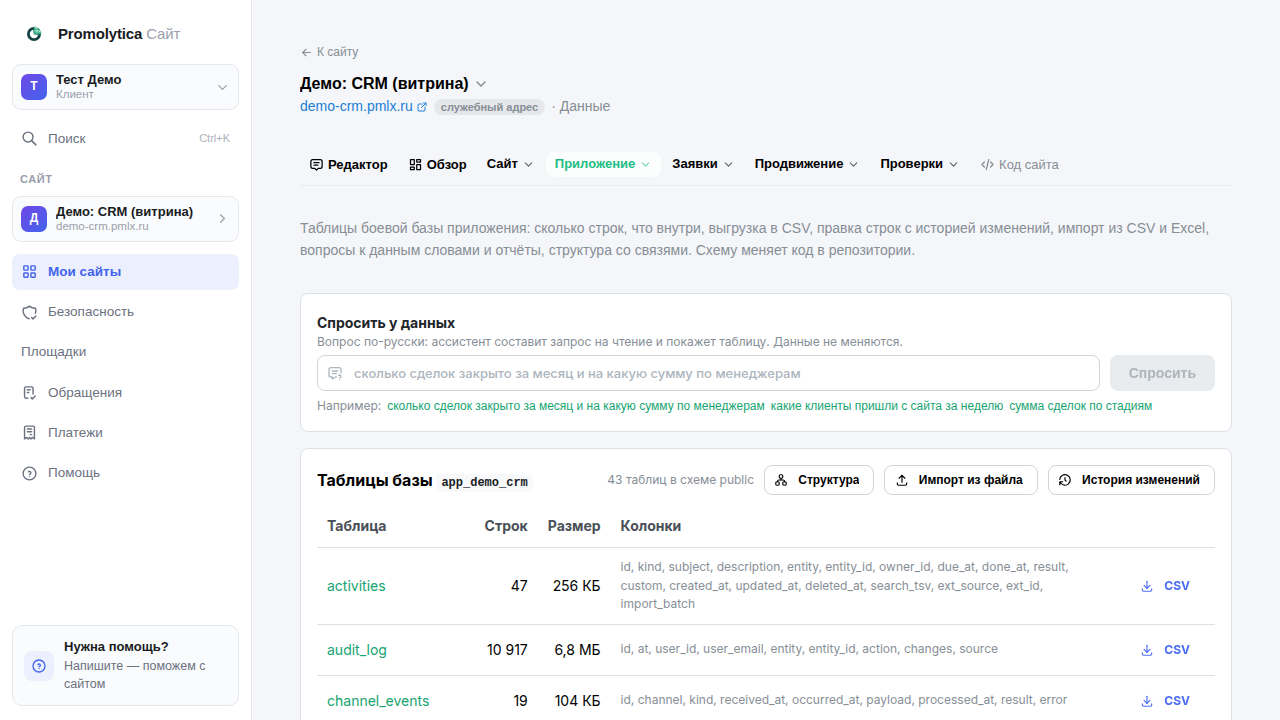
Страница «Данные» показывает таблицы боевой базы приложения: сколько строк, какие колонки, сколько места. Любую таблицу можно открыть, листать и сортировать по колонке, длинное значение раскрывается по клику. Схему (таблицы и колонки) меняет код в репозитории, данные можно править прямо здесь.
Клик по ячейке открывает редактор по типу колонки: текст, число, да/нет, дата, JSON; отдельный переключатель ставит пустое значение (NULL). Кнопка «Добавить строку» открывает форму по колонкам с подсказкой типа и обязательности, пустое поле у колонки с умолчанием заполняет база. Корзина в конце строки удаляет её после подтверждения. Ошибки базы объясняются словами: обязательное поле, повтор уникального значения, значение не по типу.
Каждая правка остаётся в «Истории изменений»: кто, когда, таблица, ключ строки, что было и что стало. Кнопка «Вернуть» делает обратную запись (возвращает прежнее значение, удалённую строку или убирает добавленную) и сама попадает в историю. Перед первой правкой за день платформа делает снимок базы с пометкой edit, он виден на странице «База данных».
Кнопка «Импорт из файла» загружает строки из CSV или Excel (.xlsx, до 20 МБ и 50 000 строк): первая строка файла - заголовки, колонки подбираются к колонкам таблицы по имени и правятся вручную, предпросмотр показывает значения так, как они запишутся (российские даты и числа с запятой понимаются, «да/нет» становятся признаком). Режимы: «Добавить строки» и «Обновить по колонке» - по уникальному ключу строка с тем же значением обновляется, новая добавляется. Сначала «Проверить без записи»: отчёт назовёт строки, которые не подходят по типу; затем «Загрузить». Перед загрузкой делается снимок базы с пометкой import, в истории изменений остаётся одна сводная запись.
Поле «Спросить у данных» над списком таблиц отвечает на вопрос по-русски: «сколько сделок закрыто за месяц и на какую сумму по менеджерам». Ассистент составляет один запрос на чтение, платформа выполняет его отдельной ролью без права записи (не дольше 15 секунд, до 500 строк) и показывает таблицу, объяснение и сам запрос по клику. Изменить или удалить данные вопросом нельзя: на такую просьбу придёт отказ словами. Потолок 20 вопросов в час на сайт.
Удачный вопрос можно «Сохранить как отчёт»: отчёты лежат списком над таблицами, запускаются кнопкой «Открыть», результат скачивается в CSV. Текст запроса отчёта руками правит только команда платформы, клиент задаёт вопрос заново.
Кнопка «Структура» над списком таблиц показывает карточки таблиц: колонки с типами по-русски, ключи, связи между таблицами (стрелка на таблицу и колонку). Колонки и таблицы, которые уже есть в черновике приложения, но ещё не опубликованы, подписаны «ждёт публикации»: так видно, почему поля пока нет в данных. Кнопка «Изменить структуру» открывает чат редактора с заготовкой просьбы: структура меняется кодом и публикацией, а не в этой таблице.
Если подходящей таблицы нет, выберите «Новая таблица из файла»: платформа по заголовкам и образцам составит просьбу ассистенту завести таблицу и экран к ней и откроет её в чате редактора. После публикации вернитесь в «Импорт из файла»: загруженный файл хранится 7 дней и предложит загрузить строки в новую таблицу.
Кнопка «Фильтры» отбирает строки по условиям: колонка, условие (равно, содержит, начинается с, больше, меньше, пусто) и значение, до восьми условий через «и», плюс поиск одной строкой по всем колонкам. Отбор виден в адресе страницы, ссылку можно переслать коллеге.
Кнопка «CSV» выгружает таблицу (до 200 000 строк) в файле UTF-8 с BOM - он открывается в Excel и Numbers без настройки кодировки; при включённых фильтрах выгружается отобранное.
- Страницу видит и правит владелец или администратор компании: в таблицах лежат данные людей клиента. Тумблер «Разрешить правку данных сотрудникам» внизу списка таблиц открывает страницу и правку сотрудникам; каждая правка подписана именем.
- Если страница показывала устаревшее значение, а в базе оно уже другое, правка не сохранится: покажется текущее значение, и строки перечитаются. Таблицу без первичного ключа править нельзя, только читать.
- Вопрос перед отправкой ассистенту обезличивается: телефоны, почты и логины из текста вопроса заменяются масками. Примеры значений из базы уходят ассистенту только для колонок без личных данных (статусы, стадии, источники).
- Число строк у больших таблиц показано примерно, точное считается для таблиц до 100 000 строк.
- Снимок базы целиком скачивается на странице «База данных» кнопкой «Скачать» у снимка.
Что вы увидите
Страница «Данные»: список «Таблицы базы» (таблица, строк, размер, колонки) с кнопками «Структура» и «Импорт из файла». Внутри таблицы: «Фильтры» (до 8 условий через «и», поиск по всем колонкам), размер страницы 25/50/100/200 строк, «Скачать CSV» / «Скачать отобранное» (до 200 000 строк), «Добавить строку», правка ячейки по клику с переключателем «Пусто (NULL)», окно «Удалить строку?».
Панель «История изменений» по таблице или по всем таблицам с кнопками «Вернуть прежнее значение», «Вернуть строку», «Убрать добавленную строку»; переключатель «Разрешить правку данных сотрудникам» (по умолчанию страницу видят владелец и администратор).
«Спросить у данных»: вопрос по-русски, ассистент составляет запрос на чтение и показывает таблицу, данные не меняются; кнопка «Показать запрос». Вопрос можно сохранить как «Отчёт» и присылать письмом (каждый день, раз в неделю, раз в месяц, поля «День», «Во сколько (МСК)», «Кому»).
Окно «Импорт из файла»: «Куда загрузить» или «Новая таблица из файла», выбор листа, режимы «Добавить строки» / «Обновить по колонке» с «Совпадение по», сопоставление колонок с примерами и вариантом «не загружать», предпросмотр 20 строк.
Ограничения
- Импорт до 20 МБ и 50 000 строк, до 100 колонок; файл для новой таблицы хранится 7 дней. Вопросов до 20 в час, ответ до 500 строк, вопрос до 600 знаков, запрос не дольше 15 секунд. Отчётов до 50.
- Перед первой правкой за день делается снимок базы, перед импортом отдельный снимок; каждое изменение записывается в историю. Вопрос выполняется отдельной ролью без права записи, телефоны и почты маскируются до отправки ассистенту.
- Таблицы без первичного ключа не правятся; структуру таблиц на этой странице не изменить, только через чат и публикацию; текст запроса отчёта клиент не правит.
Частые вопросы
- Как дать сотруднику доступ к данным? Переключателем «Разрешить правку данных сотрудникам» в панели истории. Без него страницу видят только владелец и администратор.
- Что можно спросить у данных? Что угодно на чтение: «сколько заказов за неделю по городам», «клиенты без заказов за 90 дней». Ассистент показывает и таблицу, и сам запрос; менять данные вопросом нельзя.
- Как обновить существующие строки из файла? Режим «Обновить по колонке» с «Совпадение по»: строки с тем же значением обновятся, новые добавятся.
- Ошибочная правка, как вернуть? В панели «История изменений» у каждой правки кнопка возврата; массовую ошибку откатывает снимок в «Базе данных».
Если не сработало
- Написано «Запись изменилась» или «База не приняла изменение». Строку успел изменить кто-то другой или значение не проходит правила базы: нажмите «Закрыть и перечитать» и повторите.
- Написано «Запрос не уложился в 15 секунд и отменён: сузьте период или вопрос». Задайте вопрос уже, например за месяц вместо года.
- Написано «Файл не разобрать» или «Сопоставьте хотя бы одну колонку». Проверьте формат файла (Excel или CSV) и что хотя бы одна колонка файла привязана к колонке таблицы.
- Написано «Только чтение: …». Причина рядом: у таблицы нет первичного ключа, у вас нет прав или база достигла потолка тарифа.