Статьи
статья в рабочий день, автопилот
Добавить статью или пост в блог
- Напишите в чат: «Добавь в блог статью на тему … Вот текст: …» - и вставьте текст целиком. Текста нет? Попросите «Напиши статью про …» - ассистент подготовит черновик, который вы потом поправите.
- Хотите свою обложку - прикрепите фото к тому же сообщению и добавьте «поставь это фото обложкой статьи». Без фото ассистент подберёт обложку сам.
- Страницу статьи, анонс в ленте блога, категорию и теги ассистент оформит сам. Проверьте результат в предпросмотре и нажмите «Опубликовать».
Что важно знать
- Так же можно редактировать и удалять: «поправь в статье „…“ второй абзац», «убери статью про … из блога».
- Статью с нуля по вашей теме можно заказать на странице «Статьи»: блок «О чём написать» и кнопка «Написать сейчас». Обычная статья пишется около 10 минут, экспертная (3000+ слов по проверенным источникам) - 15-20 минут и списывает 2 статьи из месячного лимита. Остаток лимита виден там же.
Что вы увидите
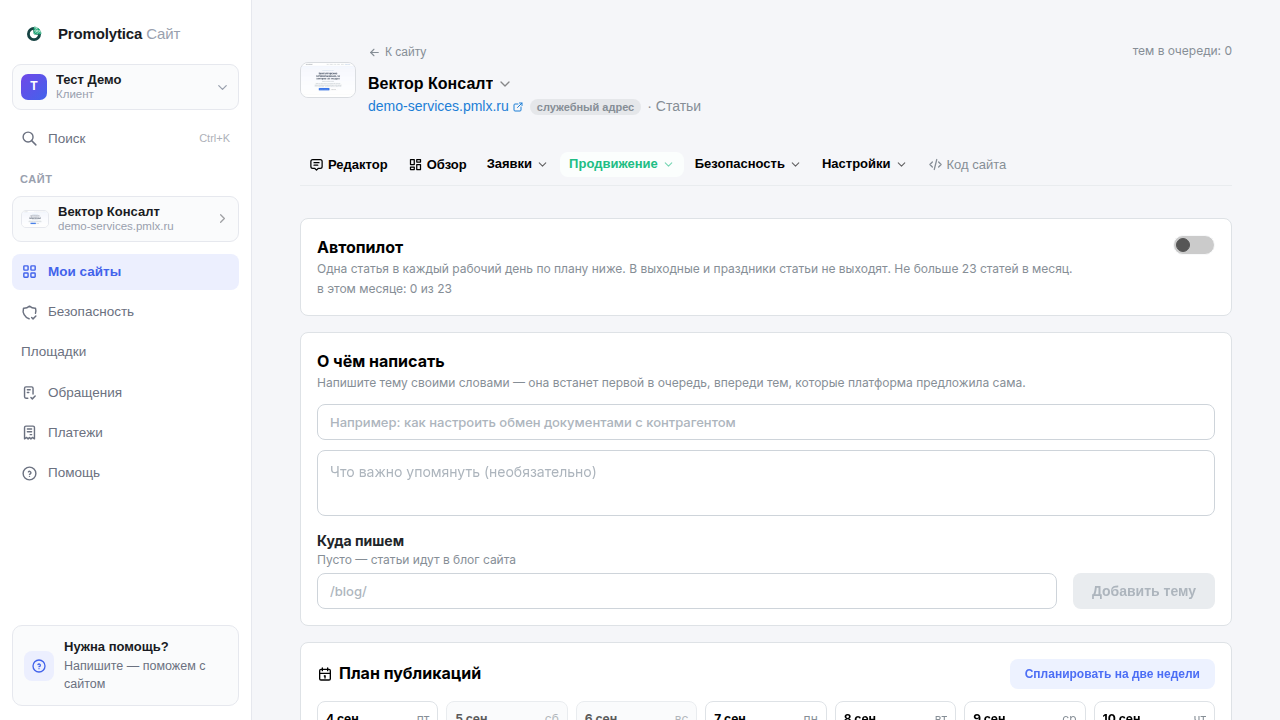
Страница «Статьи» в меню «Продвижение»: вверху «тем в очереди: N», блок «Автопилот» с тумблером и строкой «в этом месяце: N из M», тумблер «Публиковать сразу» (виден при включённом автопилоте), блок «О чём написать» с полями темы и пояснения, выбором «Обычная» или «Экспертная» и кнопками «Добавить тему» и «Написать сейчас», поле «Куда пишем».
Ниже «Написано, но ещё не на сайте: N» с кнопками «Посмотреть» и «Опубликовать», блок «Написание статей» с метками «пишется», «в очереди», «не получилась», календарь «План публикаций» на неделю назад и три вперёд, и список тем с датами и подписями источника: «спрос в поиске», «из отзывов», «мастер-класс», «подлинность и сертификаты», «сравнение», «раздел каталога», «сезон».
Обычная статья: 800-1500 слов, около 10 минут, списывает одну статью из месячного лимита. Экспертная: 3000+ слов по проверенным источникам, 15-20 минут, списывает две. Пока статья пишется, страница обновляется сама каждые 15 секунд.
Автопилот и план публикаций
Автопилот пишет одну статью в каждый рабочий день по плану; в выходные и праздники статьи не выходят. Кнопка «Спланировать на две недели» собирает темы: у магазина из каталога, отзывов покупателей и спроса в поиске (тема без товаров не появляется), у сайта услуг из запросов, по которым сайт уже находят.
Тему можно переставить на другой рабочий день из ближайших пятнадцати или убрать в запас («не в плане»). Ваша тема из «О чём написать» встаёт первой в очередь. Темы с прошедших дат снимаются, упавшие статьи возвращаются в очередь, план пополняется сам, когда впереди меньше трёх тем.
Статьи пишутся в собственную ветку и ждут публикации отдельно от ваших правок: ни ваши неопубликованные правки, ни статьи не уносят друг друга на сайт. С тумблером «Публиковать сразу» готовая статья выходит на сайт сама, без него копится черновиком до кнопки «Опубликовать» на этой странице.
Ограничения
- Лимит статей в месяц общий на все пути: автопилот, «Написать сейчас» и заказ через нас. По умолчанию 23 статьи в месяц, при включённых тарифных ограничениях действует лимит тарифа. Неиспользованный остаток на следующий месяц не переносится.
- Тема для «Написать сейчас» от 5 до 300 знаков. Экспертная статья выходит только в блог сайта: у сайта со своим разделом («Куда пишем») её заказать нельзя. Поставить тему на выходной нельзя, текст темы в списке не редактируется, только убрать и добавить заново.
- Число статей в день и месячный потолок клиент не меняет: это делают наша команда или агентство.
Частые вопросы
- Откуда берутся темы? У магазина из ассортимента: спрос, возражения из отзывов, мастер-классы, подлинность, сравнение характеристик, разделы каталога, сезон. У сайта услуг из запросов Вебмастера и подбора по спросу. Свою тему добавляйте в «О чём написать», она встанет первой.
- Статья написана, почему её нет на сайте? Без тумблера «Публиковать сразу» статьи копятся черновиками: нажмите «Опубликовать» в блоке «Написано, но ещё не на сайте». Свои неопубликованные правки сайта эта публикация не затрагивает.
- Можно ли поправить готовую статью? Да, в чате редактора: «поправь в статье «…» второй абзац» или «убери статью про … из блога». Написанная статья это обычная страница сайта.
- Куда выходят статьи? В блог сайта, а если в «Куда пишем» указан раздел, то в него. Раздел проверяется по сайту до сохранения: несуществующий адрес не принимается.
- Что с картинками? Обложку платформа рисует сама к каждой статье, отдельно просить не нужно. Свою обложку можно приложить в чате: «поставь это фото обложкой статьи».
Если не сработало
- Написано «В этом месяце уже N статей из M - лимит обновится в начале следующего месяца». Лимит исчерпан; экспертная при остатке в одну статью тоже не пройдёт («Закажите обычную или дождитесь следующего месяца»). Нужно больше - напишите нам.
- Написано «Статьи входят в тариф «…»» или «Статьи для этого сайта выключены». Статьи закрыты тарифом или настройкой: сменить тариф можно в «Платежах», второе решается через нас.
- Написано «Экспертная статья пока выходит только в блог сайта». У сайта задан свой раздел в «Куда пишем»: закажите обычную статью, она пойдёт в раздел.
- Написано «На сайте нет каталога /…». Указанного в «Куда пишем» раздела на сайте нет: заведите его кнопкой «Завести раздел на сайте» или укажите существующий адрес.
- Статья «не получилась». Под меткой написана причина; тему можно запустить ещё раз кнопкой «Написать статью сегодня». После трёх неудачных попыток тема снимается с очереди, и лучше переформулировать её.
- Написано «Прошлая публикация статей не прошла. Живой сайт при этом не пострадал». Нажмите «Опубликовать» ещё раз; если повторится, попросите ассистента в чате «найди, почему не собирается сайт».
- Написано «Тем не нашлось: темы собираются из каталога товаров». У сайта нет магазина, и у автопилота нет источника тем: добавьте тему руками в «О чём написать» или напишите статью в чате редактора.
В каком тарифе
Доступно с тарифа «Профессиональный». Свой тариф и его срок видны в кабинете, пункт «Платежи».