Покупатели
кто у вас покупает, их заказы и личные скидки
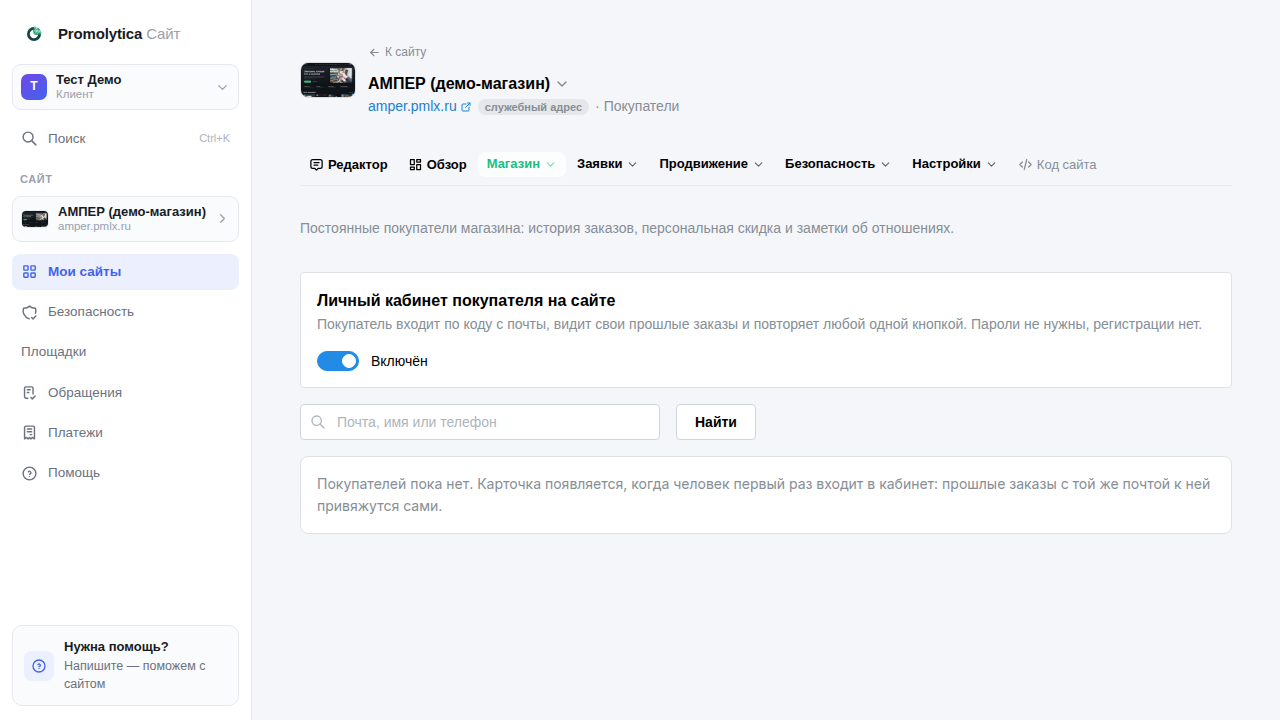
Постоянные покупатели вашего магазина: кто и сколько раз покупал, на какую сумму и когда в последний раз. Список собирается сам из заказов сайта, заводить никого руками не нужно.
По умолчанию личный кабинет выключен. Если его включить, покупатель сможет войти на сайте по коду с почты, увидеть свои прошлые заказы и повторить любой одной кнопкой. Розничному покупателю пароль не нужен: код с почты и есть подтверждение. Оптовику пароль можно потребовать - это настройка его ценовой группы.
Как включить
- Откройте «Магазин» - «Покупатели» и включите «Личный кабинет покупателя на сайте».
- Платформа добавит на сайт страницу входа и ссылку в шапке. Они появятся в черновике: посмотрите превью и опубликуйте, когда всё устроит.
- Проверьте вход сами: попросите код на свою почту, войдите и убедитесь, что видите свои заказы.
Персональная скидка
В карточке покупателя можно дать скидку процентом или суммой. Она применяется сама, когда покупатель вошёл: цена со скидкой видна ему прямо на витрине, а сумму заказа считает платформа.
Скидка и промокод не складываются. Покупателю применяется та, что выгоднее ему, и в корзине об этом написано словами.
Заметка и теги в карточке видны только вам. Покупателю не уходит ничего, кроме его собственных заказов.
Что важно знать
- Прошлые заказы привязываются к покупателю по подтверждённой почте. По телефону не привязываем: в форме заказа часто оставляют чужой номер.
- Письмо с кодом уходит с вашего почтового ящика, если он подключён в разделе «Формы и заявки». Так покупатель видит письмо от магазина, а не от постороннего отправителя.
- Кнопка «Выйти из всех сессий» в карточке разлогинивает покупателя на всех его устройствах. Пригодится, если человек написал, что потерял телефон.
- Выключение тумблера закрывает вход сразу, но страницу с сайта не удаляет: убрать её это правка сайта, и решать её вам.
Что вы увидите
Четыре вкладки: «Покупатели», «Оптовые цены», «Заявки на опт», «Сводка по оптовикам». Вверху переключатель «Личный кабинет покупателя на сайте» («Включён» / «Выключен») и строка версии кабинета на сайте: «обновлён {дата}», «Доступно обновление кабинета на сайте» с кнопкой «Обновить кабинет на сайте» или «переписан вручную».
Список: поиск по почте, имени, компании, ИНН и телефону, фильтры по группе и статусу, кнопки «Загрузить список» и «Скачать CSV». Колонки «Покупатель», «Компания», «Группа», «Заказов», «На сумму», «Последний», «Скидка». Метки «розница», «демо-вход», «заметка», «сотрудник компании». Статусы: «Работает», «Ждёт решения», «Отказано», «Заблокирован».
Карточка: компания, ИНН, КПП и адрес (для счёта), ценовая группа, статус, персональная скидка («Без скидки» / «Процент» / «Сумма»), личные условия, сотрудники компании, «Задать пароль», «Демо-доступ: вход по коду 000000 вместо письма», заметка и теги (видны только вам), заказы с кнопкой «Счёт PDF», «Выйти из всех сессий».
Карточка появляется, когда человек первый раз входит в кабинет на сайте, заводится вами руками или загружается списком. Прошлые заказы с той же почтой привязываются сами.
Ограничения
- Код входа: 6 цифр, действует 10 минут, до 10 попыток; на одну почту не больше 5 кодов в час. Сессия и «запомненное» устройство живут 30 дней. Пароль от 8 символов; персональная скидка от 3 до 50% или суммой. Сотрудников у компании не больше 50. Список показывает 50 покупателей на страницу, CSV выгружает до 5000 строк.
Частые вопросы
- Покупатель говорит, что код не приходит? Код уходит только на почту, которая уже есть у магазина; незнакомому адресу платформа отвечает тем же текстом, но письма не шлёт, чтобы форму входа нельзя было использовать для проверки чужих адресов. Проверьте адрес в карточке, папку «Спам» и что письмо с кодом уходит с вашего ящика («Формы и заявки»).
- Как показать кабинет заказчику, не отдавая ему почту? Включите в карточке «Демо-доступ: вход по коду 000000 вместо письма» и задайте пароль: вход будет по паролю и общеизвестному коду, письма на эту карточку не уходят.
- Что такое «Обновить кабинет на сайте»? Страницу кабинета на сайте платформа обновляет при публикации, а кнопка ставит обновление в черновик вне очереди. После неё нажмите «Опубликовать», иначе покупатели увидят старую версию.
- Скидка и промокод складываются? Нет: покупатель получает ту, что выгоднее, и в корзине об этом написано. При равной выгоде побеждает промокод, который человек ввёл сам.
- Как заблокировать покупателя? Статус «Заблокирован» в карточке: вход закрывается, сессии отзываются, а сам покупатель об этом не узнаёт, форма входа отвечает ему как обычно.
Если не сработало
- Написано «Личный кабинет покупателя пока недоступен на платформе. Мы включим его по запросу». Возможность на платформе выключена для клиентов; напишите нам, включим для вашего сайта.
- Включил кабинет, а на сайте нет ссылки «Войти». Страница и ссылка добавлены в черновик: посмотрите превью и нажмите «Опубликовать».
- Написано «Пароль короче 8 символов - его подберут словарём». Задайте пароль длиннее.
- Написано «Этот покупатель уже сотрудник другой компании - сначала уберите его оттуда» или «У компании уже 50 сотрудников - это предел». Один человек состоит в одной компании; уберите его из прежней или заведите вторую карточку с другой почтой.
- Кнопка «Скачать CSV» отдала не всех. Выгрузка ограничена 5000 строками: сузьте отбор фильтрами.
В каком тарифе
Доступно с тарифа «Стандартный». Свой тариф и его срок видны в кабинете, пункт «Платежи».