Свой хостинг
каждая публикация уезжает на вашу площадку
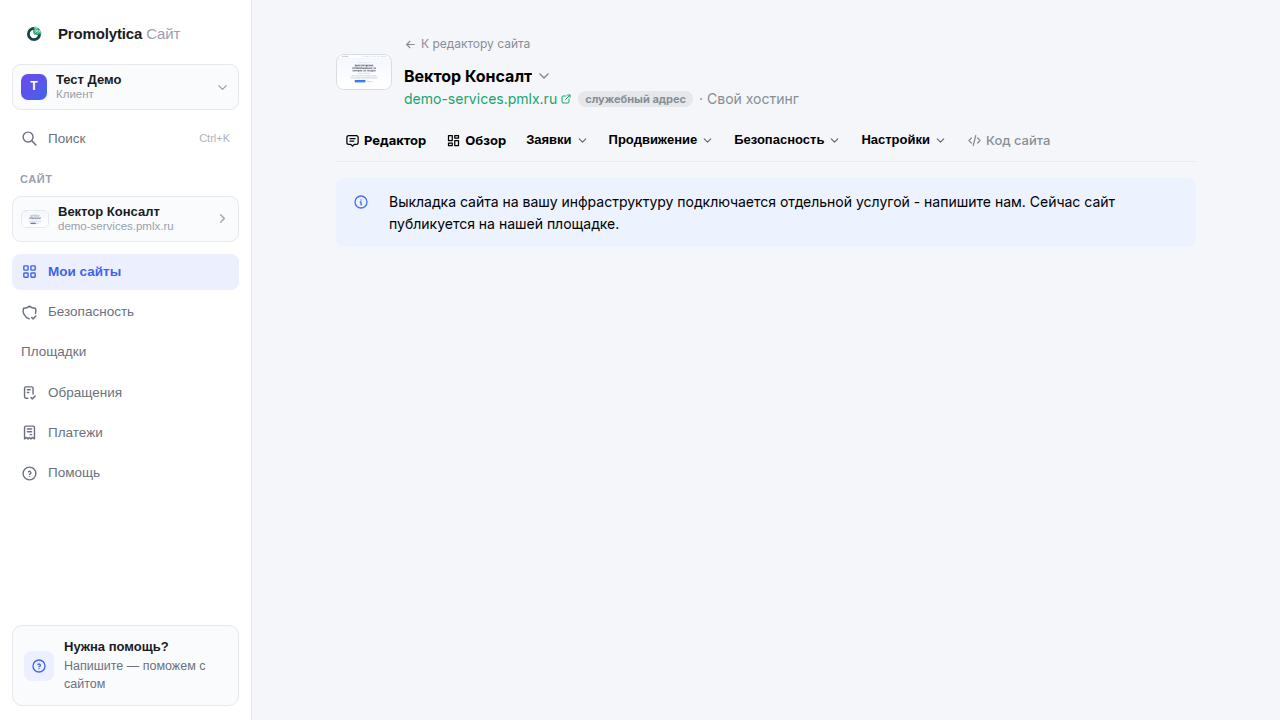
Обычно сайт публикуется на нашей площадке: там же работает ускорение отдачи, сертификат и всё остальное. Если вы хотите держать сайт у себя, платформа может выкладывать его на вашу площадку после каждой публикации.
Раздел подключается отдельной услугой и на Бесплатном тарифе не работает: мы отвечаем за доставку каждой публикации к вам, и это отдельная работа.
Как подключить
- Выберите, куда выкладывать: обычный хостинг по SFTP или FTP, ваш облачный аккаунт или ваш сервер.
- Впишите адрес сервера, логин, пароль и каталог сайта. Пароль мы храним зашифрованным и обратно не показываем.
- Нажмите «Проверить подключение»: платформа сама убедится, что доступ работает и каталог тот самый.
- Включите выкладку. Дальше каждая публикация будет уезжать к вам.
Что важно знать
- Публикация у нас работает как обычно и остаётся рабочей копией: если ваша площадка недоступна, сайт не пропадает.
- Если выложить к вам не удалось, это видно в списке «Выкладки» на этой странице и строкой в редакторе после публикации («На ваш хостинг не уехало: …»). После трёх неудач подряд автоматическая выкладка останавливается до вашей проверки; письма о сбое и автоматического повтора пока нет.
- Ускорение отдачи, пароль на сайт и страницы на вашем домене работают на нашей площадке и на вашей действовать не будут.
- Перенаправления со старых адресов и кэширование на вашей стороне зависят от веб-сервера: на Apache мы настроим их сами, на nginx понадобится ваш администратор - готовый файл настроек можно скачать.
- Удаление на вашей площадке файлов, которых у нас больше нет, по умолчанию выключено: мы не трогаем то, что положили туда не мы.
- Сертификат, резервные копии и доступность вашей площадки остаются на вашей стороне.
Что вы увидите
Страница «Свой хостинг» с выбором площадки, блоком «Что подготовить на вашей стороне» (кнопка «Скопировать инструкцию»), блоком «Что перестанет работать на вашей площадке», списком «Выкладки» (когда, состояние «идёт» / «выложено» / «не вышло» / «пропущено», итог) и «Настройками выкладки»: «Выкладывать после каждой публикации», «Удалять на вашей площадке файлы, которых у нас больше нет», кнопки «Выложить сейчас» и «Удалить настройку».
Состояние настройки: «Выключено», «Не проверено», «Работает», «Ошибка последней выкладки», «Остановлено после трёх неудач», «Не работает: дело в платформе». После публикации в редакторе строка «На ваш хостинг выложено N файлов» или «На ваш хостинг не уехало: …».
Пункт меню виден только тем, кому подключена услуга; на Бесплатном тарифе выкладка не работает.
Три вида площадок
«Моё облако»: вы даёте доступ к своему облачному аккаунту (идентификаторы папки и облака, ключ сервисного аккаунта), а мы создаём там хранилище, CDN, сертификат и записи DNS. Перед созданием показывается смета «Что создадим в вашем облаке и во что это обойдётся» и галочка «Согласен: ресурсы создаются в моём аккаунте и оплачиваются мной». При отключении услуги мы ничего из созданного не удаляем: покажем список и спросим.
«Мой сервер»: вы выполняете на сервере одну команду установки агента (код в ней одноразовый, действует час, показывается один раз), входящий доступ и белый адрес не нужны. Способ размещения выбираете вы: «Положить файлы в каталог веб-сервера» (ничего не меняем, портов не занимаем) или «Поднять контейнер с nginx» (80-й порт займём мы). Страница показывает, есть ли Docker, каталог веб-сервера и свободное место.
«Обычный хостинг»: SFTP (по SSH), FTPS или FTP без шифрования, поля «Адрес сервера», «Порт», «Логин», «Пароль», «Каталог сайта на сервере». Пароль храним зашифрованным и обратно не показываем; FTP без шифрования требует отдельной галочки.
Частые вопросы
- Что перестанет работать на моей площадке? Пароль на сайт (он живёт на нашем адресе), страницы на моём домене (гибрид), а сертификат, резервные копии и доступность становятся вашей заботой; переадресации и кэш зависят от вашего веб-сервера. Публикация станет дольше.
- Почему нельзя выложить приложение с базой? На вашей стороне пришлось бы поднять базу, применять миграции и переключать версии без простоя: «Сайт с базой данных мы пока выкладываем только на нашу площадку». Напишите нам, обсудим сроки.
- Зачем «Проверить подключение» перед включением? Включить выкладку можно только после удачной проверки: иначе первая же публикация упала бы на вашей стороне. Проверка занимает несколько секунд.
- Что делает «Удалять на вашей площадке файлы, которых у нас больше нет»? Убирает устаревшие файлы сайта; служебные файлы вашего сервера мы не трогаем и не удаляем больше десятой части за раз. Пока подключение не проверено, выключено.
Если не сработало
- Написано «Сначала нажмите «Проверить подключение»» или «Сначала сохраните доступы». Порядок: сохранить доступы, проверить подключение, включить выкладку.
- Написано «Подключиться к вашей площадке не удалось: …». Причина названа: адрес, порт, логин, пароль или каталог. У «Моего сервера»: «на сервере нет Docker - выберите «положить файлы в каталог веб-сервера»» или «мы не нашли каталог веб-сервера - укажите его вручную».
- Состояние «Остановлено после трёх неудач». Посмотрите итог последних выкладок в списке, устраните причину и нажмите «Выложить сейчас»: это снимает остановку.
- Написано «Сохранить доступы сейчас нельзя по техническим причинам, мы уже чиним. Публикация сайта работает как обычно». Сбой на нашей стороне, сайт на нашей площадке не затронут.
- Написано «Выкладка сайта на вашу инфраструктуру не работает на Бесплатном тарифе». Услуга платная: напишите нам, подберём тариф.